はじめに
オンライン資格確認を導入した医療機関・薬局で「突然つながらなくなった」というトラブルの原因として、時々起こるのが「回線認証」の問題です。
「回線認証って何?」
「なぜ切れるの?」
「どうやって直すの?」
この記事ではそんな回線認証の基本を解説します。これを知っておくだけで、業者に問い合わせせずにトラブル復旧できるかもしれません。
回線認証とは
オンライン資格確認は、IP-VPNという専用の安全な回線を使って、保険情報や医療情報をオンラインで照会するシステムです。
重要な個人情報をやりとりするため、通信回線の提供元であるNTTの「お客様ID」と各医療機関の回線に割り振られた「IPv6アドレス」を紐付けて、「この施設の回線は正規の契約者のものだ」とシステム利用開始時に認証を行う必要があります。
この紐付けの操作を「回線認証」と呼んでいます。
簡単に言うと「この回線はオンライン資格確認に使っていい回線ですよ」と証明する手続きです。
導入時に一度行えば通常はそのまま使い続けられますが、以下のような場合に認証が切れることがあります。
| 回線認証が切れる主な原因 |
|---|
| フレッツ光回線の契約内容が変更された |
| ONU・ルーターが交換された/設定が変わった |
| 長期間の停電やネットワーク障害があった |
回線認証が切れるとどうなる
回線認証が切れてしまうと、オンライン資格確認システムに接続できなくなります。
具体的には以下のような症状が出ます。
- カードリーダーが起動しない / 「通信エラー」になる
- 電子カルテやレセコンで保険証での資格確認結果が取得できない
- オンライン資格確認本番環境サイトや医療情報閲覧サイトにアクセスできない
特に、オンライン資格確認の本番環境サイトや医療情報閲覧サイトはカードリーダーや電子カルテとは独立していますので、これらのサイトにアクセスできない場合は回線認証が切れてしまっている可能性が高いです。
認証状態の確認方法
回線認証の状態は、専用のURLにアクセスすることで確認できます。
手順1) オンライン資格確認用の端末で Microsoft Edge を開く
※顔認証カードリーダーが接続されている端末を指します
手順2) アドレスバーにURLを以下のURLを入力しEnter
手順3) 以下のいずれかの画面が表示される
| 表示内容 | 状態 |
|---|---|
| 「認証済みです」 | 正常 回線認証は有効な状態 |
| 「希望する/希望しない」 | 認証が切れている状態 → 再認証が必要 |
| サイトが開けない 「このページを表示できません」など | 通信環境そのものに問題がある状態 |
回線認証の手順
上記の画面で「希望する/希望しない」の画面が表示された場合は、以下の手順で再認証を行ってください。
この回線認証操作は何度やっても問題ありません。
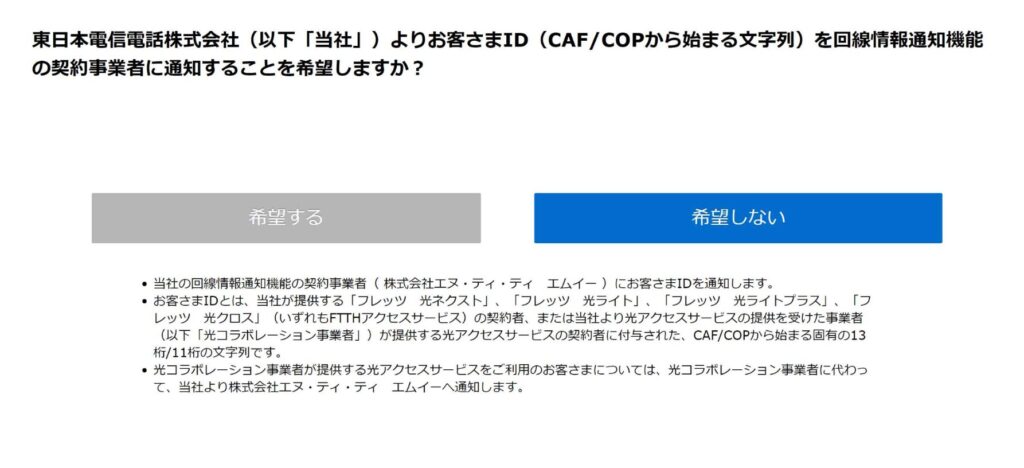
手順1) 「希望する」 ボタンを押す
手順2) 「回線認証に成功しました。」 と表示されることを確認する
手順3) 再度 https://www.lineauth.mnw にアクセスして「認証済みです。」と表示されれば完了
認証操作後、カードリーダーの立ち上げができるか、本番環境にアクセスできるか、電子カルテ・レセコンで資格情報の確認ができるか、などの動作確認を行ってください。
うまくいかない時
回線認証のURLへアクセスできない場合や、再認証を行なっても解決しない場合は次の点を確認してみましょう。
- LANケーブルが正しく接続されているか
- ルーター/ONUの再起動
- 院内のインターネット用PCや電子カルテがネットに繋がるか
これらを試しても改善しない場合は、オンライン資格確認の導入業者に連絡しましょう。
連絡の際は「回線認証サイトにアクセスした結果」を必ず伝えてください。
これを伝えるだけで業者側はおおよその問題切り分けが可能なため、解決までの余計な回り道を防ぐことができます。
まとめ
- 回線認証とは、オンライン資格確認に使う回線を登録する手続き
- 回線認証が切れると、カードリーダーが起動できなかったり資格確認の機能が利用できなくなる
- 資格確認端末から
https://www.lineauth.mnw(Edge専用)へアクセスすることで簡単に確認可能 - 「希望する」を押すだけで再認証できるケースがほとんど
- 解決しない場合は導入ベンダーへ相談する
知っておいて損のない操作です。