オンライン資格確認が突然使えなくなったら
今や医療機関の必須装備になった“オンライン資格確認”。
「オンライン資格確認が急に使えなくなった」
朝の受付時や混雑しているタイミングで発生し、診療全体が一斉に止まってしまった経験はありませんか?
「いつも使っている電子カルテのコールセンターにはなかなか電話が繋がらない」
「せっかく電話が繋がったのになかなか解決せずたらい回し」
焦る気持ちはよくわかります。でも落ち着いて順番通りに確認すれば、院内で切り分けできるポイントがいくつかあります。障害・不具合の内容によっては、そこを確認するだけで解決するケースも多いです。
本記事では、実際の問い合わせでよくあるパターンをもとに、原因の切り分けから一次対応、問い合わせ先の判断までを整理しています。
いきなり業者に連絡する前に確認してみてください。
一番最初に確認するべきこと
オンライン資格確認が使えないと連絡が来たらまず聞く質問があります。
- 顔認証カードリーダーは起動してマイナンバーカードの読み取りができますか?
- 電子カルテやレセコンで保険証(資格確認証)での資格確認ができますか?
(マイナ受付した情報は電子カルテやレセコンに表示されますか?)
この2点の答えで、不具合の内容を大きく3パターンに分類できます。下の表から、当てはまるパターンに進んでください。
| 症状の組み合わせ | 原因の見当 | 読む場所 |
|---|---|---|
| カードリーダーだけ使えない (保険証での確認はできる) | カードリーダー本体 | パターン1へ |
| 保険証での確認・マイナ受付の表示だけできない (カードリーダーは動く) | 電子カルテ・レセコン | パターン2へ |
| 両方できない | 通信環境 | パターン3へ |
パターン別 問題切り分けチェック
パターン1 顔認証カードリーダーが使えない
- 顔認証カードリーダーが起動しない
- マイナンバーカードを入れても反応しない
顔認証カードリーダーが使えない原因
顔認証カードリーダーが起動しない、カードリーダーの管理アプリでネットワークエラーなどの表示になる、マイナンバーカードを置いても反応しない。
でも、電子カルテやレセコンで保険証(資格確認証)でのオンライン資格確認はできる。
そんな場合は顔認証カードリーダー自体が原因の可能性が高いです。
対処法① カードリーダーと管理アプリの再起動
顔認証カードリーダーが接続されているPCでは、カードリーダーの管理アプリが動いています。このアプリとカードリーダー本体を再起動します。
PC再起動でもいいのですが、保険証での資格確認が動作していることを考えるとPC自体の再起動は不要な場合が多いです。
パナソニックコネクトの場合
- 『顔認証付きカードリーダーアプリ管理画面』の[終了]を押してアプリを閉じる
- 管理画面が完全に消えたら、デスクトップのアイコンからアプリを立ち上げ直す
※パナソニックのカードリーダー本体には電源ボタンが無いため、管理アプリの再起動でカードリーダー本体も再起動されます。
富士通(Caora)の場合
カードリーダーが接続されているPCごと再起動するのが一番簡単です。PCを再起動せずに行う場合は次の手順です。
- PCのタスクトレイ(画面右下の時間が表示されている辺り)のCaoraのアイコンをクリックし『Caora管理ツール』を起動する
- 画面右下の[受付終了]を押して管理ツールを終了する
- スタートボタンから「本人認証用カードリーダーソフト」→「起動バッチ」をクリックして管理ツールを起動し直す
- Caora本体は背面の電源ボタンを2秒程度押して再起動する
Canonの場合
- カードリーダー本体の背面にある丸い電源ボタンを押し、画面の指示に従って電源を落とす
- PC側に表示されている『顔認証付きカードリーダーアプリ管理アプリケーション』を右上の × ボタンで閉じる
- 管理画面が完全に消えたら、デスクトップの[顔認証付きカードリーダーアプリ]のアイコンをダブルクリックして立ち上げ直す
- カードリーダー背面の丸い電源ボタンで電源を入れる
対処法② カードリーダーのケーブル抜き差し
昨日まで(さっきまで)正常に使えていたのであれば、内部の設定値が突然変わってしまうことは考えにくいです。
ケーブルの接触不良や電源供給が不安定になってしまっている可能性があります。
いずれのカードリーダーも背面に2本のケーブルが接続されています。
- 電源のケーブル(差し口が丸いケーブル)
- 通信用のケーブル(USBケーブル)
- 2本ともカードリーダー本体から取り外す
※パナソニックやCanonのカードリーダーは背面カバーを開けるとケーブル接続部が確認できます - 取り外したケーブルを再度奥までしっかりと差し込む
- 配線が確認できるようであれば、ケーブルの反対側も抜き差しする
- PCに接続されているUSBケーブルは必ず同じポートに差し直す
- 抜き差し完了後、PCの電源を入れて顔認証カードリーダーが使えるか試す
それでも解決しない時の問い合わせ先
解決しない場合の問い合わせ先はこちらです。
- 顔認証カードリーダーを設置した業者
電子カルテやレセコンのベンダーなど、顔認証カードリーダーを設置した業者 - 顔認証カードリーダーのメーカー
パナソニックコネクト、富士通、Canon、アルメックス、アトラスの各問い合わせ窓口
問い合わせ先は変更される可能性がありますので各メーカーの公式サイト等で確認してください。保証書に記載があるメーカーもあります。
参考リンク:アイ・オー・データ公式ページ Q&A
パターン2 保険証での資格確認ができない・マイナ受付の情報が表示されない
- マイナ受付した患者情報が電子カルテやレセコンに表示されない
- 保険証(資格確認証)での資格確認ができなくなった、エラー表示がでる
保険証での資格確認ができない/マイナ受付情報が表示されない原因
顔認証カードリーダーはいつも通り使えているのに、その情報が電子カルテやレセコンに表示されない。あるいは保険証(資格確認証)でのオンライン資格確認ができない、「エラーが発生しました」などのメッセージが表示される。
このような不具合の原因は電子カルテやレセコン端末・ソフトの可能性が高いです。
対処法 電子カルテ・レセコンの再起動
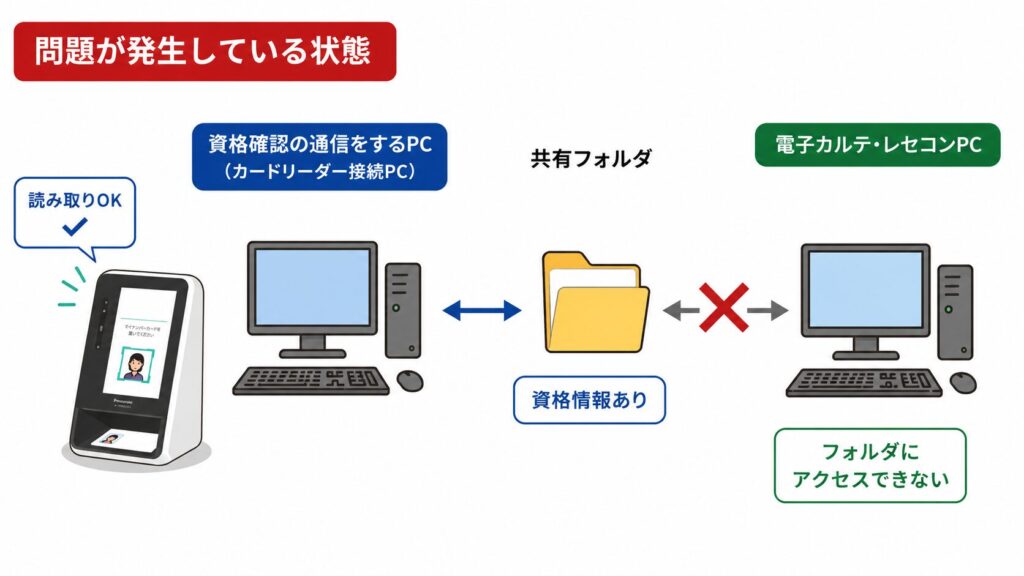
みなさんが使っている電子カルテやレセコンは、資格情報の通信をするPC(顔認証カードリーダーが接続されているPC)と共有フォルダを介して情報のやり取りを行なっています。
顔認証カードリーダーでマイナンバーの読み取りができている場合、この共有フォルダに情報はあるけど、電子カルテ・レセコンがフォルダを見に行けなくなっている可能性があります。
共有フォルダはPCの起動順によってアクセスできなくなることがあります。
一度再起動することで起動順が変わり改善することも少なくありません。まず試してみましょう。
それでも解決しない時 問い合わせ先
解決しない場合の問い合わせ先はこちらです。
- 電子カルテ・レセコンベンダー
電子カルテやレセコンベンダーのサポート窓口
パターン3 顔認証カードリーダーも保険証資格確認も両方使えない
- 顔認証カードリーダーが起動しない、マイナンバーカードを置いても反応しない
- 保険証(資格確認証)での資格確認ができない、エラー表示がでる
顔認証カードリーダーも保険証資格確認も両方使えない原因
顔認証カードリーダーも起動しない、保険証(資格確認証)での資格確認もできない、パターン1と2の両方に該当する場合です。
この場合はオンライン資格確認の通信不良の可能性が高いです。
対処法 「本番環境」にアクセスして切り分ける
基本的には、顔認証カードリーダーが接続されている端末が、オンライン資格確認サーバー(支払基金)と通信しています。
この通信環境が不調になるとカードリーダーも使えませんし、保険証での資格確認も使用できなくなります。
『本番環境』とは、オンライン資格確認サーバーのことです。ここにアクセスできるか確認することで、カードリーダーの故障なのか、あるいは電子カルテソフトの障害なのか、通信環境の障害なのか問題の切り分けができます。

【顔認証カードリーダーが接続されているPC】
デスクトップにある『資格確認(本番環境)』のショートカットをダブルクリックします。
※『資格確認システム』などの名称になっている場合もあります
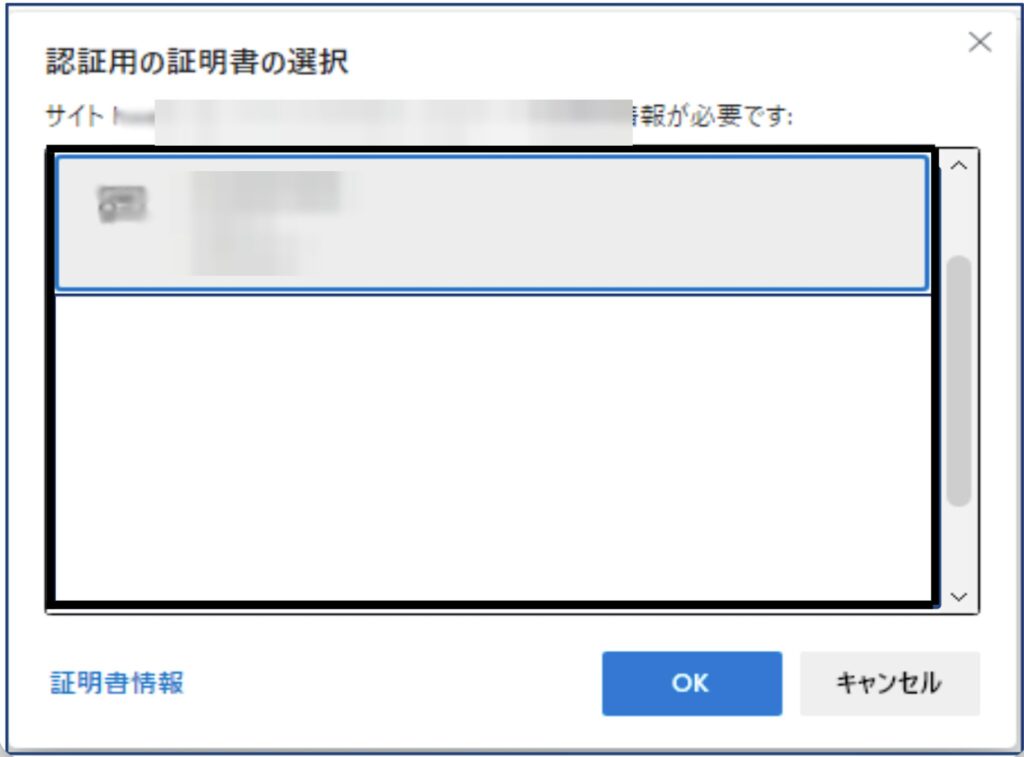
画面上部に『認証用の証明書の選択』画面が表示されればオンライン資格確認サーバー(支払基金)と正常に通信できています。
『認証用の証明書の選択画面』が表示された場合、通信環境に問題はありません。オンライン資格確認用PCや電子カルテの再起動で復旧するか確認しましょう。
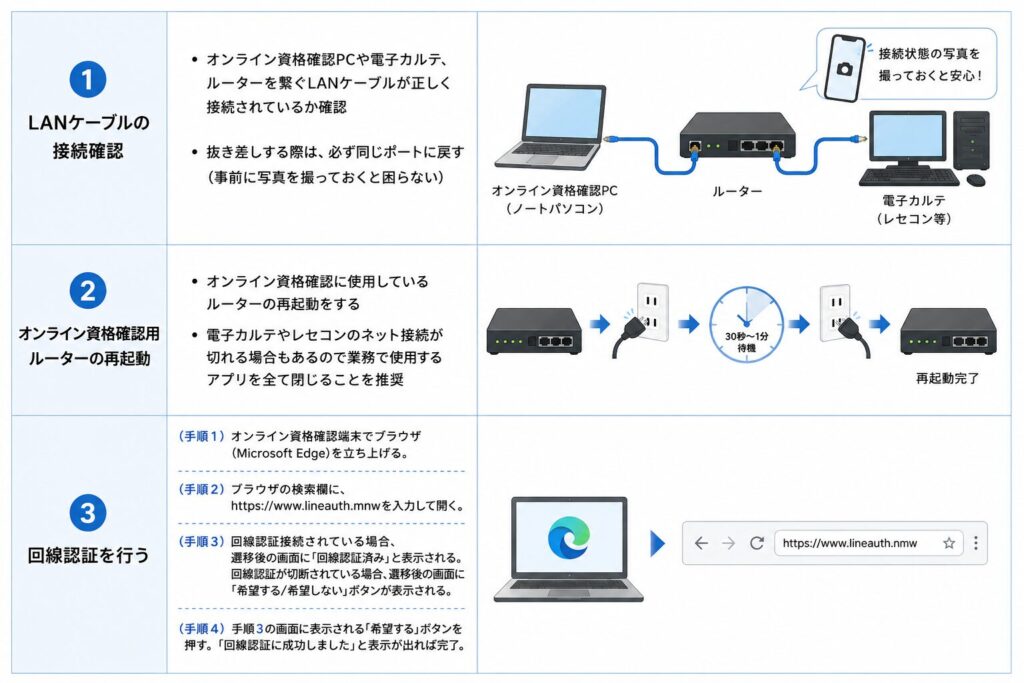
『認証用の証明書の選択画面』が表示されない場合は、通信環境に問題がある可能性が高いです。次の3点を確認してみてください。
それでも解決しない時 問い合わせ先
解決しない場合の問い合わせ先はこちらです。
- 顔認証カードリーダーを設置した業者
電子カルテやレセコンのベンダーなど、顔認証カードリーダーを設置した業者 - 電子カルテ・レセコンベンダー
電子カルテやレセコンベンダーのサポート窓口
まとめ
今回のポイントを整理します。オンライン資格確認が使えなくなったら、まず次の2点を確認しましょう。
- 顔認証カードリーダーは動いているか
- 電子カルテ・レセコンで保険証確認はできるか
この2点の答えで、原因がどこにあるか見当をつけることができます。紹介した3つのパターンに当てはめて対処してみましょう。
そしてもし、これらのトラブルを実際に経験した方は、また起こるかもしれない次のトラブルに備えてできることから準備しておくことをお勧めします。
- 各機器の設置場所を再確認
どれが資格確認用のルーターかわかりますか? - 配線にタグやシールで目印を付けておく
ルーターからPCに繋がるLANケーブルがどれなのか判別できますか?
顔認証カードリーダーの電源ケーブルと通信用ケーブルの判別はできますか? - 機器ごとのトラブル時連絡先をリストアップ
機器にテプラなどでシールをつくって貼ってもOK
また、復旧を待つ間のバックアップ手段として、スマホ1台で資格確認ができる「マイナ資格確認アプリ」という備えもあります。詳しくはマイナ資格確認アプリとは?障害時の備えにで解説しています。