前回の記事で、訪問診療や障害時のバックアップとして使える「マイナ資格確認アプリ」を紹介しました。「うちも備えておこうかな」と思った方に向けて、実際の設定手順と、事前に準備しておくものを解説します。
先に結論をお伝えすると、オンライン資格確認を導入済みの医療機関・薬局であれば、新たな利用申請は不要で、業者に依頼しなくても自施設だけで設定できます。機器変更や配線変更も必要ありません。基本的には「本番環境での設定変更」と「アプリ初期登録」の2つだけです。
準備するもの
- マイナンバーカードを読み取れる端末:NFC対応のスマートフォン(iPhone/Android)またはタブレット。パソコンで使う場合はWindows PC+市販の汎用カードリーダー。
医療機関等向け総合ポータルサイト:KB0011081_マイナ資格確認アプリを利用する際に必要な機器について - インターネット回線:通常のネット回線・モバイル回線(オンライン資格確認PC本体のような専用回線は不要)
- オンライン資格確認等システム(本番環境)の管理者アカウント:オンライン資格確認導入時に発行したもの
この中で一番つまずきやすいのは、機材準備ではなく本番環境の「管理者アカウントのIDとパスワード」です。オンライン資格確認の導入をシステム業者にすべて任せた施設では、管理者アカウントの情報を自分たちで一度も使ったことがない、というケースも珍しくありません。まずは導入時に受け取った書類一式を確認してください。見つからない場合は導入業者への確認が必要です。
設定の全体像 3ステップ
- 本番環境側の設定:機能の有効化とアクティベーションコードの発行
- 端末側の設定:アプリのインストールと初期登録
- 読み取りテスト:運用前の動作確認
ステップ1:本番環境側の設定(ここが本題)
スマホにアプリを入れる前に、まずオンライン資格確認等システム(本番環境)側で「アプリを使える状態」に設定する必要があります。ポータルサイトの手順書ではここが一番分かりにくいので、実際の画面と一緒にご説明します。
1-1. 管理者アカウントで本番環境にログイン
オンライン資格確認端末(顔認証カードリーダーが接続されているPC)から本番環境にアクセスし、管理者アカウントでログインします。

「資格確認システム」や「本番環境」のショートカットをダブルクリック
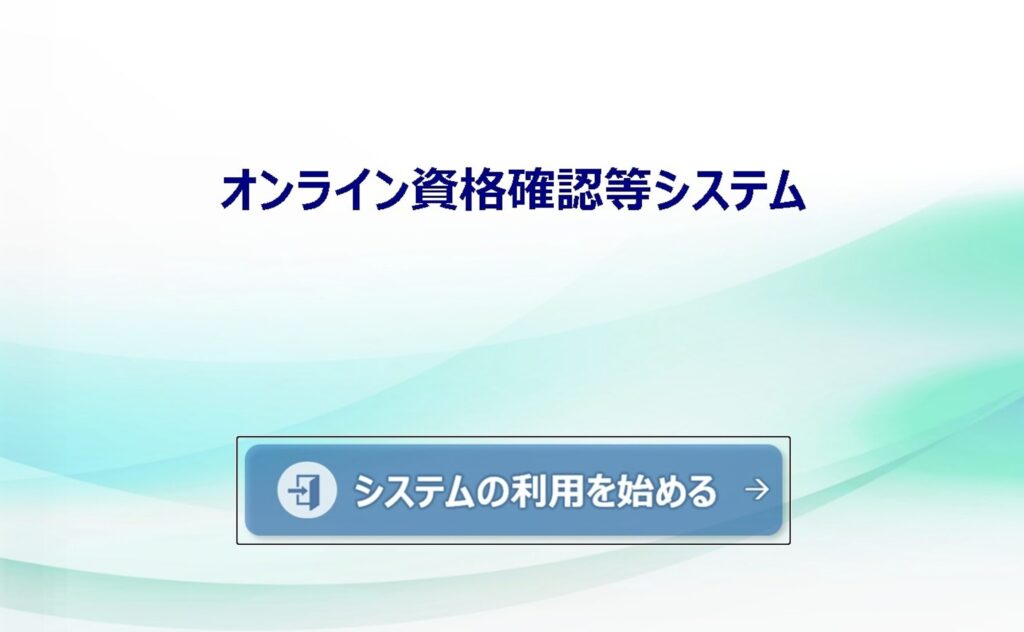
[システムの利用を始める]をクリック
管理者アカウントのユーザーIDとパスワードを入力しログインする
1-2. 「環境設定情報更新」で利用機能を有効化
管理者でログイン後、メニュー内の「環境設定情報更新」を開き、利用したい機能を有効にします。用途に応じて次のいずれか(または両方)です。
- 訪問診療等機能:訪問診療・訪問看護・往診で使う場合
- 外来診療等(通常とは異なる動線)機能:発熱外来や、障害時のバックアップとして使う場合
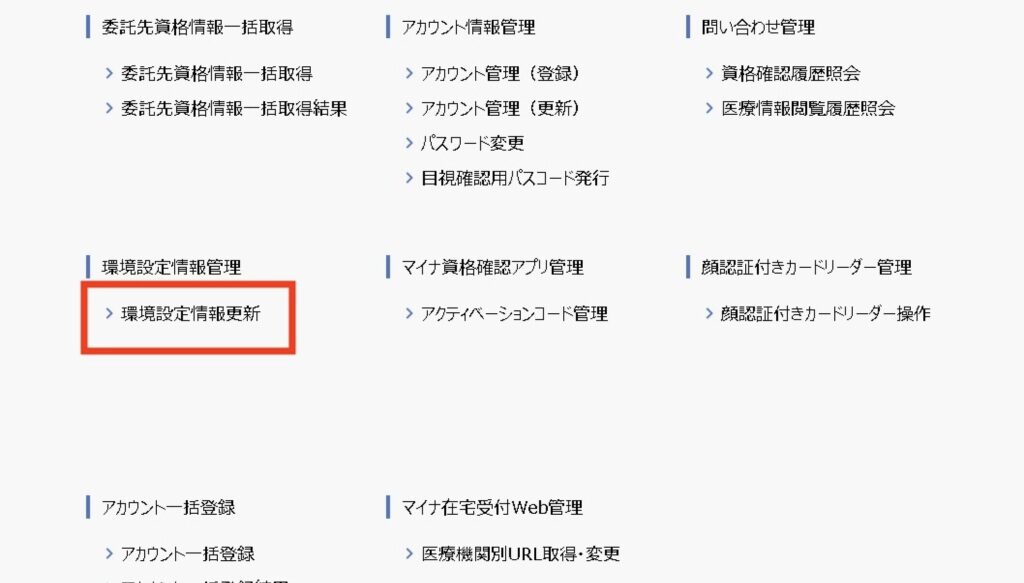
TOPページのメニュー内にある
[環境設定情報更新]をクリック
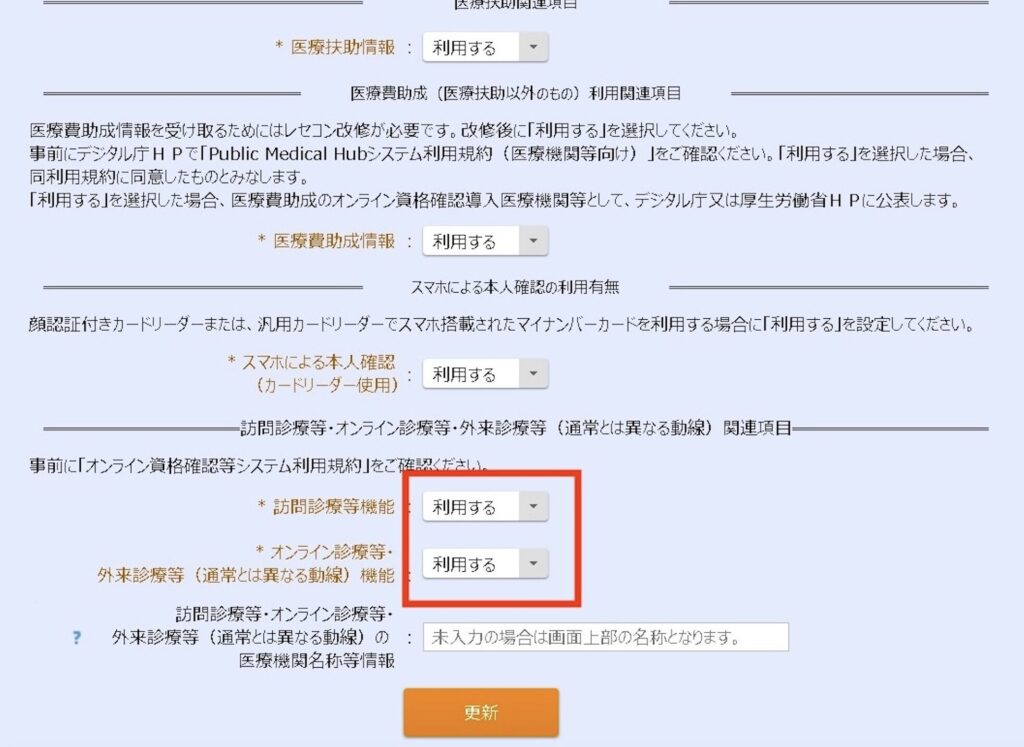
使用したい機能を「利用する」に変更して【更新】をクリック
どれを使用すればいいか判断つかない場合は、両方「利用する」でOKです。
1-3. 「アクティベーションコード管理」でコードを発行
メニュー内の「アクティベーションコード管理」を開き、端末識別メモ(「受付iPhone」など、どの端末か分かる名前)を入力して「発行」をクリックします。
アクティベーションコードはアプリを入れる端末1台につき1つ必要で、最大20個まで発行できます。
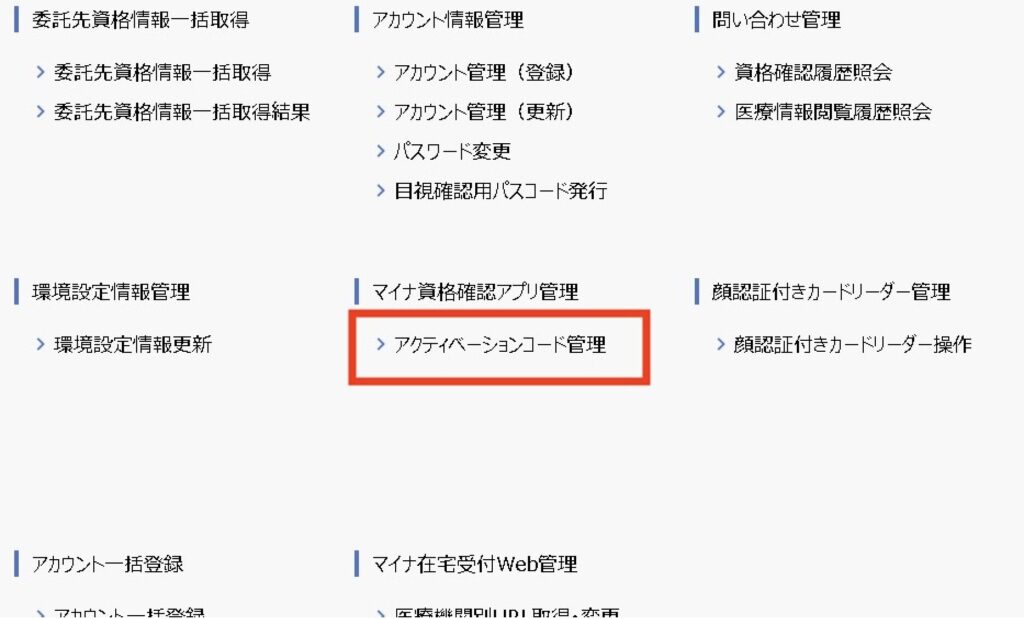
TOPページのメニュー内にある
[アクティベーションコード管理]をクリック
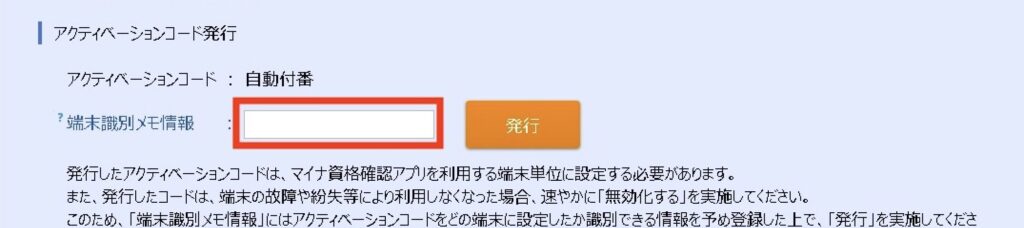
「端末識別メモ」にどの端末か識別できるよう名称を設定し【発行】をクリック
例:受付iPhone、医師スマホ
1-4. ユーザ設定情報(機関コード・ID・パスワード)を確認
アプリの初期登録には、上記手順で発行したアクティベーションコードに加えて、アプリで使用するアカウントの「ユーザーID」と「パスワード」が必要です。1−1で使用した管理者アカウントでも利用できるようですが、セキュリティやコンプライアンスの観点から資格情報確認用の一般アカウント作成をおすすめします。下記手順で新規にアカウント作成してください。
TOPページのメニュー内にある[アカウント管理(登録)]から、新規にアカウント登録できます。
| 権限区分 | 「一般利用者」を選択 |
| ユーザーID | 英数で登録(例:User1) |
| ユーザー名 | 「一般」など |
| ユーザー名(カナ) | 「イッパン」など |
| 利用開始年月日 | 当日の日付を選択 |
| 利用終了年月日 | 空欄 |
必要事項を入力して【登録】を押すと初期パスワードが表示されますのでコピーしておきます。
一度管理者アカウントからログアウトし、先ほど設定した「ユーザーID」と「初期パスワード」でログインしてください。パスワードの変更画面が表示されるので新しいパスワードを設定します。
※英数記号を含む13文字以上に設定してください。
ステップ2:端末側の設定(アプリの初期登録)
本番環境側の準備ができたら、あとは端末にアプリを入れて登録するだけです。
- App Store/Google Play/Microsoft Storeで「マイナ資格確認アプリ」を検索してインストール(無料)
- 初回起動時に、ステップ1で用意した4つの情報(機関コード・ID・パスワード・アクティベーションコード)を入力
※機関コードとは、「医療機関コード」「薬局コード」のことです。10桁。 - アプリを開くときに使う4桁のパスコードを設定
- 本人確認の方法(暗証番号入力/目視確認)を用途に合わせてアプリ内で設定
端末ごとの詳しい操作は、医療機関等向け総合ポータルサイト:KB0011365_「手順書・マニュアル」の一覧にセットアップ手順が用意されています。
2ー③操作マニュアル > H[マイナ資格確認アプリのセットアップと使い方]
iOS版・Android版・Windows版、それぞれの利用端末に合わせてご確認ください。
アプリ設定でつまずきやすいポイント
✔️ アクティベーションコードは発行後、利用できるまで10分程度かかる場合があります。登録に失敗する場合は少し時間をあけてから再度試してみてください。
✔️ 時間をあけても初期登録に失敗する場合は、マイナ資格確認アプリを完全に終了させ、端末を再起動してください。特にアプリのインストール直後は再起動した方がエラーになりにくいです。
✔️ 登録に使用するアカウントは、登録後に必ず初期パスワードから変更してください。変更していない場合は使用できません。
✔️ オンライン資格確認システム(本番環境)の環境設定は「利用する」になっていますか?
何度か試していると成功することもあります。
(登録に失敗する場合はオンライン資格確認等コールセンター0800-080-4583に問い合わせ)
ステップ3:読み取りテストと運用前チェック
設定が終わったら、医師やスタッフのマイナンバーカードで読み取りテストをしましょう。あわせて、運用前に次の4点をチェックしておくと安心です。
- 実際に使う場所での電波状況:駐車場・訪問先など、使う想定の場所で一度試す
- アプリパスコードの共有:担当者が休みの日でも使えるように
- レセコンや電子カルテとの連携確認:お使いのレセコンや電子カルテと連携が可能か問い合わせ
※アプリ単独でも利用できますが、日常利用を想定している場合、連携できた方が断然便利です。
システム改修やオプションソフトが必要な場合、その費用も補助金の対象になります(補助金の詳細については医療機関等向け総合ポータルサイトをご確認ください)。 - 月1回程度の起動確認:非常用で利用する想定でも、定期的にアプリを使ってみる
※慣れておくことでトラブル時も慌てずに使用できます。
まとめ
- オン資導入済みなら新たな利用申請は不要。自施設だけで設定できる
- まず最初に確認すべきは本番環境の管理者アカウント情報
- 本番環境側は「機能の有効化」と「アクティベーションコード発行」の2点
- アプリ側は4つの情報を入力するだけで完結
- 設定後は読み取りテストと月1回程度の起動確認でアプリに慣れる
- モバイル端末等の購入費用や改修費用は補助金の対象になる(最新情報はポータルサイトで確認)
アプリそのものの活用シーンや注意点は前回の記事で解説しています。こちらの記事もあわせてご覧ください。